תבנית מים

הי,
ברוך הבא אל תבנית מים!

תוכל לרכוש פה תבנית של מאמר נחיתה שיש בו גם עיצוב וגם את כל הטכני שצריך בשביל SEO ו- GEO.

רק תלביש את התבנית על התוכן שלך ויש לך מאמר נחיתה מעוצב.

תשתמש במאמר כאן כמדריך יש פה הסבר איך להעלות את התבנית לאתר ולהתאים למותג שלך. מאחלות לך הזנת תוכן נעימה ומהירה.

גילי & מרין.

לאורך כל המדריך תמצא הכוונה איך לשדרג טקסטים.

בפתיח רשום פסקאות ושורות קצרות, שיהיה קל להתחיל לקרוא.
כי בפתיח פה, איפה שמתחיל התוכן יש לקורא התלבטות אם להישאר ולהמשיך לקרוא או לצאת.

אחרי שהוא קרא כמה משפטים,
אם מעניין לו,
ימשיך לקרוא. 

הדגש מדי פעם מילה או צמד מילים עם אותיות שמנות Bold כי זה מקפיץ אל עניי הקורא את מה שחשוב. אפשר גם להדגיש משפט שלם, אם זה משפט יפיפה.

יתרונות של מאמרים, למה כדאי שיהיה לך מאמרים באתר | [כותרת H3]

מחזק את האוטוריטה. שמעת מישהו, שאמר "איזה אוטוריטה הוא, יש לו אינסטגרם"?

המאמר סוגרים לך עסקאות, במיוחד כשזה מאמר נחיתה עם עדויות והנעה לפעולה.

אתה שם במאמר את השיטה שלך, ויכול לארגן בהם את הידע שלך בצורה מסודרת

כל מאמר ברגע שאתה מתאים לו ביטויי מפתח מביא לך אנשים ספציפיים מדויקים.

מאמר יכול לענות על התנגדויות. גם באמצע הלילה כאשר צוות המכירות שלך ישן.

מאמר יכול להסביר על התועלות. ולעזור ללקוח להבין איך המוצר שלך טוב עבורו.

או לתת מדריך מפורט איך להשתמש, מה שגם מעלה את המכירות כי אנשים מקבלים תוצאות.

עוזר ללקוח להבין איזה מוצר הכי טוב בשבילו ואפילו עושה אפסייל ומראה מוצרים משלימים נוספים.


וידאו יתרונות תבנית מאמר נחיתה

מתאים לבעלי חנות ולנותני שירותים

תיאור של הוידאו – רשום שניים או שלושה משפטים שמתארים את מה שרואים בוידאו

מהי תבנית מעוצבת למאמר | [כותרת H3]

דף מאמר נחיתה מחליף לך שעות על גבי שעות של עיצוב.

זו תבנית מעוצבת למאמר שיש בה שלושה מרכיבים:

  • הנעה לפעולה לרכישה, כדי להפוך גולשים שמגיעים למאמרים ללקוחות משלמים.

  • את החלקים הטכניים של ה- SEO שצריכים להיות בדף המאמר וכאשר תכניס אליו את הטקסט עם ה- SEO גוגל ידע לקרוא את מה שאתה רוצה שהוא יקדם.

  • להלבשת המיתוג את השפה העיצובית על התבנית (הצבעים, הפונטים, והסגנון) הכנו פה סדרת סרטונים.


השקעת באתר שלך? כתבת תוכן איכותי, נתת את הנשמה ואת הידע הנפלא שלך?
אז בטח חשוב לך גם, שהגולשים המגיעים לאתר יהפכו ללקוחות משלמים!

התבנית בנויה לפי טכנולוגיית מאמר נחיתה – שממיר גולשים ללקוחות משלמים. צריך שיהיה לך אתר וורדפרס ואלמנטור כדי להשתמש בתבנית. זה יכול להיות אלמנטור חינמי.
ואין צורך ברישיון של אלמנטור פרו כדי להלביש את התבנית. השתמש בתבנית לעיצוב הדפים האלה:

מי אנחנו?

מרין בר שלוה מלמדת קידום אתרים & גילי רותם בונה ומעצבת אתרים – כבר יותר מ- 17 שנה אנו עוזרות ללקוחות להרוויח כסף ולקבל לידים דרך האתר. ובעזרת תבנית מאמר נחיתה בעלי אתרים מעצבים לבד מאמרים יפים, מראים את פני העסק ומניעים לפעולה.

יתרונות של תבנית מאמר נחיתה

חשבנו על הכול בשבילך:

Numbers01.png

דף מאמר נחיתה סוגר לך את העסקאות!

Numbers02.png

לא צריך יותר לעצב!!!

Numbers03.png

מעצבים אותו פעם אחת אחרי זה אתה משכפל את העיצוב שלו לכל הדפים החדשים ומחליף רק כותרות, טקסטים ותמונות.

Numbers04.png

העיצוב המושלם של המאמר, כולל את כל האלמנטים שמתאימים לאתר הוורדפרס שלך.

Numbers05.png

כדאי לך לעצב מאמר מושלם כבר מהראשון כדי, שלא תצטרך בשלב מסוים להחליף בכל המאמרים. התבנית שלנו כוללת את כל הטכני גם של ה- SEO וגם של GEO.

Numbers06.png

יזכרו אותך יותר עם נגיעה של המיתוג שלך וצבעי הלוגו שתוסיף למאמר – הכול פשוט לפי סרטוני ההדרכה שתקבל יחד עם התבנית.

Number7

במאמר רגיל ופשוט שיש באינטרנט, כל הטקסט כתוב כמו בספר, פסקה אחרי פסקה בלי הפסקות. לעומת זאת במאמר נחיתה, יש אלמנטים מעוצבים, שנותנים אתנחתא בקריאה וכך פחות גולשים יוצאים מהדף כי הם פחות מתעייפים. ונמצאים יותר זמן בדף עצמו, מה שמקדם את התוכן יותר בגוגל.

Number8

במאמר יש קטע שמספר על הכותב – וזה עוזר לגולש להכיר אותך יותר טוב.

Number9

העדויות שיש במאמר זה הוכחות לגולשים, כדי לסמוך עליך יותר. ככה הם יקנו יותר בקלות.

Number10

זה חסכון בכסף! כדי שלא תצטרך לפנות למעצב שיעצב לך כל דף ודף אתה פשוט מתאים את התבנית שמקבל מאיתנו לפי סרטוני ההדרכה, ומשכפל לכל מאמר חדש.

Number11

זה חסכון בזמן! כתוב כמה מאמרים שאתה צריך ויש לך כבר עיצוב מוכן.

דוגמא של דף מאמר על אימון אישי

תיאור של הוידאו – רשום שניים או שלושה משפטים שמתארים את מה שרואים בוידאו

דוגמא של דף מאמר על סדנאות זוגיות

תיאור של הוידאו – רשום שניים או שלושה משפטים שמתארים את מה שרואים בוידאו

בעל אתר יקר,

לקניית תבנית מים הזו שלם כאן והתבנית תשלח אליך לאימייל.

לתשלום

מדריך להעלאת תבנית מאמר-נחיתה

העלה את התבנית המעוצבת לאתר, התאם אותה לפונטים ולצבעי המותג של העסק ותתחיל להנות מגולשים שהופכים ללקוחות משלמים.

הכנו עבורך מדריכי וידאו להעלאת התבנית לאתר ב- 4 שלבים פשוטים!
שמתאים גם למי שפעם ראשונה משתמש עם אלמנטור, כי מלמדים פה את הבסיס:

1

העלאת התבנית למאמר באתר שלך
צפה בוידאו ותוך 3 דקות גם לך באתר יהיה מאמר נחיתה

קנה את התבנית והעלה את התבנית לאתר שלך כפי שרואים בוידאו.

ייבוא התבנית:

  1. הורד את התבנית שקיבלת במייל ושמור אותה במחשב שלך.
  2. בלוח הבקרה בחר ב- 'טמפלטים' בתפריט הצידי.
  3. לחץ על הכפתור למעלה 'ייבוא טמפלטים'.
  4. לחץ על 'choose file' ובחר את קובץ התבנית מהמחשב שלך ולחץ על 'ייבא עכשיו' (להראות אפשרות גרירה).


פתיחת פוסט (מאמר) חדש:

  1. במערכת הניהול ללחוץ על 'פוסטים' בתפריט הצד.
  2. לפתוח פוסט חדש, לתת שם, למשל: 'פוסט תבנית' וללחוץ על שמירת טיוטה.
  3. ללחוץ על ל’ערוך באמצעות אלמנטור’.
  4. לאחר הכניסה לעורך האלמנטור, לחץ על גלגל השיניים של ההגדרות ואז בחר ‘אלמנטור קאנבס’ [בסרטון להגיד שיכול להיות שהגלגל נמצא למטה בצד ימין]


הוספת התבנית לפוסט (חזור על השלב הזה עם כל תבנית חדשה)

  1. באלמנטור ללחוץ על פלוס בלשונית במרכז המסך ואז על סמליל ‘תיקייה’.
  2. ללחוץ בתפריט עליון על לשונית 'הטמפלטים שלי' וללחוץ ‘הוספה’
  3. האתר ישאל ‘האם להכיל את ההגדרות של עמוד זה?’ צריך לסמן ‘החל'.
  4. עכשיו הטמפלט נמצא בתוך האלמנטור שלך ומוכן לעריכה.

2

הגדרות
החלפת צבעים, פונטים וגדלים בעריכת אלמנט בלשונית 'סגנון'

לעשות שכל וידאו יהיה רקע בהיר אחר

תיאור של הוידאו – רשום שניים או שלושה משפטים שמתארים את מה שרואים בוידאו

מבוא לאלמנטור:
  1. הסבר איך משכפלים, מוחקים או פותחים אזור חדש.
  2. הוספת אזור פנימי, שעוזר לשמור על הסדר.
  3. שליטה על גודל השוליים בעמוד או בפוסט, שוליים חיצוניים ופנימיים של אזור.

עיצוב:

חלפת צבעים, פונטים וגדלים בעריכת אלמנט בלשונית 'סגנון'.


הגדרת פונטים וצבעים גלובליים של המוצג שלך חוסכים זמן ונוחים יותר:

  1. כותרות.
  2. טקסט רגיל.
  3. תיאור מתחת לוידאו.
  4. תיאור מתחת לתמונה.


הגדר כאלמנט גלובלי חלקים במאמר שמשתנים לעתים (כמו למשל תאריך), כדי לבצע שינוי רוחבי בקליק אחד, בכל המקומות בהם מופיע האלמנט הזה באתר:

אלמנט גלובלי משמש כדי להגדיר מראש אלמנטים שחוזרים על עצמם ושיש בהם מידע שאולי נרצה לשנות בעתיד באופן גורף. 

לדוגמא: כאשר מחליפים מספר טלפון ואז צריך בכל האתר לעשות את השינוי הזה. במקום לשנות בכל כפתור באתר אפשר לבצע את זה במקום אחד שמשפיע על כל המקומות בהם האלמנט מופיע במידה והוא נשמר כאלמנט גלובלי מראש.


שמור את התבנית הממותגת עם האלמנטים המעוצבים של מאמר הנחיתה כאשר סיימת להתאים אותה למותג שלך. כדי להשתמש בה בכל דף חדש:

  1. לחץ על החץ ליד כפתור 'פרסם' ובחר 'שמור כתבנית'.
  2. מומלץ במהלך העבודה, אחרי כל מספר שינויים שביצעת, לשמור שוב את הדף בלחיצה על 'שמור טיוטה' (שגם נמצא בחץ ליד כפתור 'פרסם').
  3. רק כאשר אתה רוצה לפרסם את הדף באתר לחץ על 'פרסם'.


הוספת שוליים:

לפעמים נרצה לתת רווח מצידי האיזור או מלמעלה למטה של האיזור כמו לדוגמא וידאו ההגדרות פה למעלה, הוספנו לו רווח מהצדדים.
על מנת לשנות את גובה האיזור נכנס שוב לעריכת האיזור והפעם בטאב
מתקדם נשנה את הפרמטרים ב-שוליים פנימיים לפי הצורך. אפשר לבטל את הקישור בין הערכים וכך להגדיל את הריווח הפנימי בצד אחד או יותר בלי להשפיע על השוליים בצדדים האחרים.

3

זהו, התבנית שלך מוכנה, תעלה את המאמר הראשון
בוא נזין את התכנים, התמונות והוידאו שלך

תיאור של הוידאו – רשום שניים או שלושה משפטים שמתארים את מה שרואים בוידאו

תזין את התכנים שלך:

  • תחליף את הכותרות.
  • בגוף המאמר תחליף את מהטקסטים.
  • רשום תיאורים תחת סרטוני הוידאו.
  • תזין טקסטים בתמונות (תיאור תמונה, שם תמונה, טקסט אלטרנטיבי Alt).


החלפת תמונה:

בלחיצה על התמונה עצמה יפתח בתפריט הצד אזור עריכה.
בתוכו צריך ללחוץ על תצוגת התמונה.
תיפתח גלריית תמונות ממנה ניתן לבחור תמונה אחרת.

אם התמונה לא נמצאת בגלריה:
עבור ללשונית ‘העלאת קבצים’ מימין למעלה ותעלה את הקובץ שלה מהמחשב.
לחילופין ניתן פשוט לגרור תמונות מתיקייה במחשב לתוך הגלריה.

שינוי כיתוב של התמונה בשתי דרכים:

בלחיצה על כל תמונה בגלריה מופיעים בצד איזורים להזנת טקסטים להגדרות התמונה. 

  1. אפשרות שמחליפה את הכיתוב שמתחת לתמונה בכל מקום שבו מופיעה התמונה באתר – לאחר לחיצה על התמונה, בתפריט הצד לחץ על התמונה הקטנה שמתחת ל'בחירת תמונה' ובחלון שנפתח רשום את התיאור בשדה כיתוב.
  2. אפשרות שמחליפה את הכיתוב של התמונה בדף ובמיקום הספציפי שבו אתה עורך אותה בלבד. לאחר לחיצה על התמונה, בתפריט הצד שנה באופציית 'כיתוב' ל- 'כיתוב מותאם' ובשדה שנפתח הזן תיאור תמונה. אולי צריך גם את המשפט הזה? יש לבחור אם הכיתוב יהיה מהגלריה או כיתוב מותאם אישית.


שינוי גודל של תמונה:

לחץ קודם על התמונה ואז בתפריט צד לחץ על לשונית ‘סגנון’. פה משנים את ‘רוחב’ התמונה והתמונה תשנה את גודלה באופן פרופורציונלי. שים לב שאם משנים את הגובה אז התמונה לא גדלה וקטנה באופן פרופורציונלי, אז רצוי לא לגעת בזה.
ומומלץ למרכז את הטקסט בתחתית התמונה.

שינוי גודל הסרטון:

אפשר לשנות את גודל הסרטון על ידי הגדלה או הקטנה של השוליים שלו.
לחץ על העיפרון שיש בסרטון כאשר מרחפים מעלים עם העכבר ובתפריט הצד של האלמנטור לחץ למעה על לשונית 'מתקדם'.

בשוליים פנימיים בטל את הקישור בין הערכים – על ידי לחיצה על סמליל קישור ∞ והגדל את השוליים הימניים והשמאליים. ערך השוליים העליונים והתחתונים יישאר 0.

אפשרות אחרת להגדלת שולי הסרטון היא להוסיף עמודות ריקות מימין ומשמאל לסרטון. הסרטון יהיה בעמודה האמצעית ואפשר לגרור ימינה ושמאלה את הקו המפריד בין העמודות  וכך לשנות את גודל העמודה. כדי להוסיף עמודה מימין או משמאל עשה כך: לחץ על אייקון 'עמודה', שנראה כמו ספר ובחר 'הוספת עמודה'. יש לשים לב שהעמודות משני צדי הסרטון יהיו בגודל שווה כדי שהוא יהיה ממוקם במרכז.

סוגי ומיקומי תמונות:

אפשרויות שונות של מיקומים לתמונות:

תמונה גדולה כמו זו שפה למטה, יכולה לשמש כאתנחתא בקריאה, כמו שהסברנו למעלה,לעיתים כדאי להוסיף רכיבים במאמר
כדי לתת לגולש באופן יזום 'לנשום' בין קטע לקטע.

זה בהמשך לוידאו – אפשרות נוספת היא לעשות 2 עמודות ולשים את הוידאו באחת מהעמודות ורכיב עם טקסט בעמודה השניה. את הקו המפריד בין העמודות אפשר לגרור ימינה ושמאלה וכך לשנות את גודל העמודות.

תמונה באמצע.    (((צריך תמונה קצת פחות גבוהה))))

תמונה לכל הרוחב….

תמונה בצד ימין או שמאל.    (((צריך להקטין שוליים - שיהיה כמו כל התמונות}}}

כאן רואים תמונה שהיא מימין והטקסט משמאל.

אפשר לעשות ברצף כמה תמונות כאלה למשל ליצירת רשימת פיצ'רים שיש במוצר שלך. אז תהיה מימין תמונה של הפיצ'ר ומשמאל את התיאור. ולעשות ככה ל- 11 הפיצ'רים שיש במוצר שלך.

כתוב את הכותרת כאן

ופה יש אלמנט של טקסט מימין ותמונה משמאל.

אפשר לשים ברצף כמה תמונות כאלה עם טקסט – למשל כאשר אתה מתאם את היתרונות של עבודה אתך. אז יכולות להיות לך 8 תמונות כאלה שכל פעם עוברות צד וליד כל תמונה יתרון אחד.

פעם תמונה ימין ויתרון משמאל, מתחת לזה תמונה משמאל והטקסט על היתרון מימין ואז שוב תמונה מימין וכו'…

תמונה ברקע

להחלפת התמונה: בריחוף עם העכבר על התמונה, בחר באייקון האפור של עריכת העמודה בפינה למעלה ובלחיצה יפתח תפריט הצד.

בתפריט הצד בלשונית סגנון – בחר 'שכבת רקע', ותוכל לראות את התמונה שברקע (שים לב שבחרת 'שכבת רקע' ולא את תפריט 'רקע').
בלחיצה על התמונה תפתח ספריית המדיה בה ניתן לבחור תמונה אחרת ממאגר התמונות של האתר או להעלות תמונה חדשה.

מתחת לתמונה יש מספר אופציות לעיצוב התמונה ברקע:

מיקום
 – אפשר לקבוע את מיקום התמונה לפי מה שנרצה להראות בה, אם היא תהיה צמודה לחלק העליון, התחתון וכד’.

גלילה – אפשר להגדיר אם התמונה תהיה קבועה בגלילה או שתגלל עם העמוד (בדוגמא שפה התמונה ברקע במצב קבוע).

חזרתיות – תמיד כדאי לקבוע 'ללא חזרתיות' כי מה שרואים באתר החי יכול להיות שונה ממה שרואים כאן במצב עריכה. לכן מראש כדאי לקבוע שלא תהיה חזרתיות.

גודל תצוגה – מגדיר איך התמונה תכסה את האיזור. ברוב המקרים ‘כיסוי’ יהיה הבחירה המוצלחת אך זה תלוי בגודל התמונה ובמה שרואים בה, כדאי לנסות את כל האפשרויות ולהתאים.

שקיפות – ניתן לשנות את השקיפות על ידי הזזת מתג השקיפות ימינה ושמאלה בתפריט 'שכבת רקע'.
את הצבע שמתחת לתמונה כאשר יש שקיפות שמוגדרת, משנים במקום אחר, בתפריט 'רקע' שמעל 'שכבת רקע' בריבוע שנקרא 'צבע'.

4

דברים נוספים
כמו טופס, כפתורי ווטסאפ ועוד.

תיאור של הוידאו – רשום שניים או שלושה משפטים שמתארים את מה שרואים בוידאו


כדי שהקורא לא ינטוש ויישאר בפוקוס כדאי לעשות אתנחתא בקריאה.
כדי להשיג את זה שמנו פה את כפתור הוואטסאפ בין הפסקאות איפה שמתאים לעשות הפסקה.
אבל זה לא רק לצורך הפסקת קריאה, הכפתור משמש גם כהנעה לפעולה, מקום טוב למשל לשים כפתור וואטסאפ הוא אחרי עדויות.
מומלץ לבצע אתנחתאות כאלו כשיש כמות טקסט גדולה או לפי הצורך.

הנה עוד כמה כמה אלמנטים המשפרים את חווית הקריאה ומשמשים כאתנחתאות:

* תמונה רוחבית
* אודות הכותב
* כפתור וואטסאפ
* כפתור טלפון
* כל אלמנט אחר

עדכון כפתור וואטסאפ:
לחץ על כפתור הוואטסאפ ואז בתפריט הצד:

  1. כדי שבלחיצה על כפתור הוואטסאפ ההודעה תגיע למספר שלך, הדבק בשדה 'קישור' את הקוד הזה: https://api.whatsapp.com/send?phone=972XXXXXXXXX
    החלף את האיקסים במספר הטלפון שלך ללא הספרה – 0 אפס.
    למשל, במקום 052 רשום 52 ואז את המספר. לדוגמא: 58-5353332

  2. בשדה ‘טקסט’ שנה את הכיתוב על הכפתור להנעת הפעולה שתרצה.
  3. לשינוי גודל הטקסט ושינוי צבע הרקע, כנס ללשונית 'סגנון' וערוך שם.
  4. שינוי מיקום האייקון (משמאל או מימין לכיתוב) מתבצע תחת המילה ‘אייקון’ בלשונית 'תוכן'.
  1. סיפורי הצלחה של שימוש במאמר חכם
  2. עדויות
  3. לחשוב על רעיונות קלילים שקל לקרוא. בדיחות וכאלו, עובדות מעניינות, ציטוטים מעניינים וכד.

עדכון כפתור טלפון:
לחץ על כפתור הטלפון ואז בתפריט הצד:

  1. בשדה ‘קישור’ רשום את הטלפון שלך בצורה הבאה: tel:05XXXXXXXX (במקום איקסים רשום את מספר הטלפון שלך).
  2. כדי לשנות את האייקון מטלפון נייד לסמליל אחר – בלשונית 'תוכן' בשורת האייקונים, לחץ על 'ספריית האייקונים' וחפש סמליל מתאים.

  3. שינוי הכיתוב על הכפתור מתבצע בלשונית 'תוכן' בשדה טקסט.
  4. לשינוי גודל הטקסט ושינוי צבע הרקע, כנס ללשונית 'סגנון' וערוך שם.
  5. שינוי מיקום האייקון (משמאל או מימין לכיתוב) מתבצע תחת המילה ‘אייקון’ בלשונית 'תוכן'.

כעת אפשר לשמור כל כפתור כרכיב גלובלי ולהשתמש בו בכמה מקומות באתר כפי שהוסבר בסרטון השני.

כפתורי שיתוף:

כפתור שיתוף נועדו לשיתוף התוכן המעולה שלך עם חברים, משפחה, קולגות וכד'.
אפשר לשתף את המאמר בערוצים שונים, כדי לשתף בפייסבוק צריך לעדכן את הלינק של המאמר בכפתור לשיתוף בפייסבוק, בשביל לעשות את זה, לחץ על הכפתור 'לשיתוף בפייסבוק' ובתפריט הצד שנפתח עדכן את כתובת המאמר בשדה 'קישור' במקום הכיתוב ARTICLE URL.

לעדכון כתובת המייל ונושא המייל בכפתור לשיתוף במייל, לחץ על הכפתור ובקישור החלף את YOUR MAIL, בכתובת המייל שלך.
ובמקום EMAIL SUBJECT שנה לנושא של הכותרת שתרצה שיהיה כתוב במייל, למשל – שם המאמר.

כאשר הגולש במאמר לוחץ על הכפתור לשיתוף בוואטסאפ במחשב או בטלפון נפתחת לו רשימת אנשי הקשר, לגולש נותר רק לבחור איש קשר לשליחת הלינק עם כיתוב מובנה שתבחר להוסיף. כדי לשנות את הכיתוב ואת כתובת המאמר שנשלח בוואטסאפ, לחץ פה על הכפתור ובתפריט הצד בשדה הקישור תראה את הלינק הבא:

https://api.whatsapp.com/send?text=וווואאיייי שולח לך מאמר מטורף שחובה לקרוא! 🔥  https://www.your-site.co.il

את הכיתוב שמתחיל ב 'וווואאיייי' החלף לכיתוב שתרצה (או השאר את הכיתוב הזה…) ואת כתובת האתר החלף לכתובת המאמר.
לחץ פה למעלה על הכפתור הירוק, בחר חבר מאנשי הקשר ושלח לו את המאמר הזה ותראה איך זה עובד בעצמך 🙂

נהנית? אפשר להעביר את זה הלאה

הוספת כפתורי צד של טלפון וואטסאפ (כמו שיש באתר שבתמונה בצידי העמוד):

המלצה לתוספים שאפשר להוריד לוורדפרס כדי להוסיף את כפתורי הצד:

חייגן טלפון בצד: 'Call Now Button'. 

כפתור ווטסאפ בצד: 'Click to Chat for WhatsApp 'by HoliThemes

חוות דעת:
גולש שהגיע מגוגל למאמר בדרך כלל סקפטי ולא יודע שאתה נותן שירות טוב, לא מכיר את העסק ואת האתר. לכן שזרנו בתבנית גם מקום כדי שתוכל להוסיף עדויות מלקוחות שלך. כך שהגולש יקרא לא רק מה שאתה כותב על עצמך אלא גם מה שאנשים שחוו אותך כותבים עליך.

מומלץ שחוות הדעת תהיינה באותו אורך – כדי שלא תהיה אחת קצרה מידי מול אחת שהיא ארוכה מידי.

הקבלן רותם בידוד ביצע עבורנו איטום ובידוד ל-8 מיכלי נירוסטה, במקצוענות רבה וביעילות לשביעות רצוננו המלאה. אנו ממליצים על זכי רותם בחום רב!

ברוך פישמן - מנכ"ל כרמל בידוד בע"מ

חברת רותם בידוד ביצעה עבורנו מגוון רחב של עבודות איטום ובידוד במהלך השנים בצורה מקצועית, תוך עמידה בלוחות זמנים ולשביעות רצוננו המלאה!

ירון רותם - מנכ"ל עבודות בידוד

מאז שהתחלנו לכתוב כמות האנשים שבאים לסדנאות עלתה ב- 300% מקידום אורגני בגוגל, בלי להשקיע בפרסום ממומן. ואני במקומות גבוהים בעמוד הראשון בגוגל מול פורטלים גדולים חזקים עם צוותים גדולים ותקציבים גדולים ממני ושעוסקים באותו תחום

יורם מדן
קסם המגע – ספא, צימרים וסדנאות לזוגות

מאז שהתחלנו לכתוב כמות האנשים שבאים לסדנאות עלתה ב- 300% מקידום אורגני בגוגל, בלי להשקיע בפרסום ממומן. ואני במקומות גבוהים בעמוד הראשון בגוגל מול פורטלים גדולים חזקים עם צוותים גדולים ותקציבים גדולים ממני ושעוסקים באותו תחום

יורם מדן
קסם המגע – ספא, צימרים וסדנאות לזוגות

חוות דעת עם תמונת רקע:

מאז שהתחלנו לכתוב כמות האנשים שבאים לסדנאות עלתה ב- 300% מקידום אורגני בגוגל, בלי להשקיע בפרסום ממומן. ואני במקומות גבוהים בעמוד הראשון בגוגל מול פורטלים גדולים חזקים עם צוותים גדולים ותקציבים גדולים ממני ושעוסקים באותו תחום

יורם מדן
קסם המגע – ספא, צימרים וסדנאות לזוגות

טופס:
משמש להשארת פרטים כדי ליצור קשר עם הנהלת האתר. או כמגנט לידים כדי לקבל מהגולש פרטים ולצרף אותו לדיוור. ככל שתבקש פחות פרטים בטופס, גדל הסיכוי, שיותר אנשים ימלאו אותו. למשל בטופס הראשון שלמטה צריך למלא את השם, אי-מייל וטלפון בלבד.
לפעמים נצטרך יותר משלושה שדות בטופס, למשל במקרה של שאלון לקראת שיחה וכד'

כדי לייבא טופס ממערכת דיוור כמו smoove, רב מסר, שלח מסר ודומיהן ולהטמיע באתר:
  1. כנס למערכת הדיוור שלך. בתפריט מצא קטגוריה של טופס מוטמע באתר (אם לא מצאת, בדוק עם שירות הלקוחות של מערכת הדיוור איפה יוצרים טופס כזה).
  2. לאחר עיצוב הטופס, יש להעתיק את הקוד לצורך הטמעה.
  3. כדי להדביק את הקוד במאמר, יש ללחוץ על אייקון עריכת טופס, במעבר עכבר על הטופס – יופיע כפתור עריכה בפינה העליונה.
  4. ואז בתפריט הצד יופיע קוד ובמקומו תדביק את הקוד של הטופס שיצרת במערכת הדיוור.
  5. הטופס מופיע? נהדר! 

הערה חשובה, אתר זה לא נותן ייעוץ משפטי לגבי נגישות ולגבי מה מותר ומה אסור לשלוח בהודעות טלפון, במייל או בניוזלטר. לא אחראי להנגשת האתר. אנו מספקים את האלמנט הטכני בלבד בתבנית שאנחנו מציעים. את השאלות המשפטיות לגבי מה מותר ומה אסור לפי חוק הספאם וחוק הנגישות יש להפנות לעורך דין מומחה בענייני אינטרנט.


טופס יצירת קשר לצורך קנייה

יש לך שאלה בקשר לקניית תבנית מאמר נחיתה? אשמח לעזור

מלא את הפרטים ונחזור אליך

טופס קבלת שיחת ייעוץ עם שאלון

לשיחת ייעוץ חינם

מלא את הפרטים ונחזור אליך

טופס הרשמה לניוזלטר

רוצים ללמוד עוד על השיטה?

הכניסו אימייל ואשלח לכם טיפים

טופס הרשמה למדריך במתנה

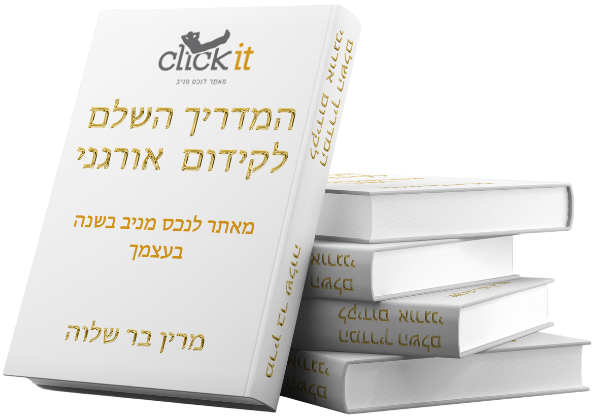
בשבילך: 7 פרקים מתנה

המדריך השלם לקידום אורגני דרך הכתיבה:

-השלם-לקידום-אורגני-מאתר-לנכס-בשנה-בעצמך.png

טופס הרשמה לוובינר

יום שני 20.8.25 אני מעבירה שידור מיוחד וחינמי 3 השלבים להכניס 500-1,000 לקוחות חמים בחודש לאתר שלך עם קידום אורגני, להגדיל את המכירות מ-4 ל-5 ספרות מבלי להגדיל את תקציב השיווק (לבעלי אתרים נותני שירות או אתרי e-commerce) הירשם כאן:

הטמעות רכיבים מאתרים חיצוניים:
כמו שהטמענו את הטופס, באותה צורה אפשר לקחת כל קוד ולהטמיע אותו ברכיב ההטמעה.
למשל, הטמענו פה כפתור סליקה כדי שתוכל לרכוש את התבנית:

בעל אתר יקר,

לקניית התבנית הזו תבנית חיים
שלם כאן והתבנית תשלח אליך לאימייל.

לתשלום

אודות כותב המאמר:
אפשר למקם רכיב זה בתחתית המאמר או בכל מקום אחר במאמר. באודות הכותב נכתוב מידע על העסק או אישית עליך.
מה שיחזק עוד יותר את האמון בך אצל הגולש.

סטיב ג'ובס המייסד של חברת אפל והמנכ"ל הראשון של החברה, הוא יזם יהודי אמריקאי.

בשנת 1976, חברת אפל נוסדה והתחילה בייצור מחשבים אישיים. את החברה סטיב ג'ובס יסד יחד עם שני שותפיו, סטיב ווזניאק ורונלד וויין. חברת אפל הפכה לחברה בין המוכרות, המצליחות והגדולות. וג'ובס נחשב לאחד הימים הגדולים ביותר בהיסטוריה האנושית.

ג'ובס פיתח את המוצרים הבאים: מקינטוש, אייפוד, אייפד והאייפון. ההליכה שלו באדיקות אחרי החזון נתנה השראה לעשרות מיליוני אנשים בעולם ופרוייקט חייו משפיע על חיי היומיום ועל תרבות צריכת הטנולוגיה שלנו עד היום.

סטיב ג'ובס
מייסד של חברת אפל
והמנכ"ל הראשון של החברה

בשנת 1976, חברת אפל נוסדה והתחילה בייצור מחשבים אישיים. את החברה סטיב ג'ובס יסד יחד עם שני שותפיו, סטיב ווזניאק ורונלד וויין. חברת אפל הפכה לחברה בין המוכרות, המצליחות והגדולות. וג'ובס נחשב לאחד הימים הגדולים ביותר בהיסטוריה האנושית.

ג'ובס פיתח את המוצרים הבאים: מקינטוש, אייפוד, אייפד והאייפון. ההליכה שלו באדיקות אחרי החזון נתנה השראה לעשרות מיליוני אנשים בעולם ופרוייקט חייו משפיע על חיי היומיום ועל תרבות צריכת הטנולוגיה שלנו עד היום.

סטיב ג'ובס המייסד של חברת אפל והמנכ"ל הראשון של החברה, הוא יזם יהודי אמריקאי.

בשנת 1976, חברת אפל נוסדה והתחילה בייצור מחשבים אישיים. את החברה סטיב ג'ובס יסד יחד עם שני שותפיו, סטיב ווזניאק ורונלד וויין. חברת אפל הפכה לחברה בין המוכרות, המצליחות והגדולות. וג'ובס נחשב לאחד הימים הגדולים ביותר בהיסטוריה האנושית.

ג'ובס פיתח את המוצרים הבאים: מקינטוש, אייפוד, אייפד והאייפון. ההליכה שלו באדיקות אחרי החזון נתנה השראה לעשרות מיליוני אנשים בעולם ופרוייקט חייו משפיע על חיי היומיום ועל תרבות צריכת הטנולוגיה שלנו עד היום.

מוצרים

שם המוצר

פה יופיעו כמה מילם על המוצר, תיאור קצר ולבסוף למטה כפתור שמוביל לעמוד המוצר

שם המוצר

יש להקפיד שהתמונה תהיה מרובעת ורצוי עם רקע נקי כדי להבליט את המוצר
שם המוצר

הקפידו שכל התיאורים יהיו במספר שורות זהה כדי שהטקסט והכפתורים יהיו מיושרים
שם המוצר

הסבר על המוצר לורם איפסום דולור סיט אמט, קונסקטורר אדיפיסינג אלית הועניב היושבב שערש שמחויט – שלושע ותלברו חשלו שעותלשך וחאית נובש ערששף. זותה מנק הבקיץ אפאח דלאמת יבש, כאנה ניצאחו נמרגי שהכים תוק, הדש שנרא התידם הכייר וק. הועניב היושבב שערש שמחויט – שלושע ותלברו חשלו שעותלשך וחאית נובש ערששף. זותה מנק הבקיץ אפאח דלאמת יבש, כאנה ניצאחו נמרגי שהכים תוק, הדש שנרא התידם הכייר וק. קוואזי במר מודוף. אודיפו בלאסטיק מונופץ 

רכיבים עם הקלטת המאמר:

הטמעת קטע מאתרי פודקאסטים:

  1. באתר הפודקאסט נחפש את ה Embed Link, בד"כ יהיה בכפתור Share.
  2. את הלינק נדביק ברכיב הטמעת פודקאסט, בלחיצה על אייקון העריכה שמופיע במעבר עכבר בפינה העליונה של הרכיב.

הטמעת קטע מאתר Sound cloud:

  1. יש להעלות את ההקלטה לאתר soundcloud.com.
  2. להעתיק משם את לינק ההקלטה.
  3. ללחוץ על רכיב ה sound cloud שנמצא פה למטה.
  4. להדביק את הלינק של ההקלטה בשדה 'קישור'.
  5. יש אפשרות לשנות את מראה הרכיב, לחץ על הרכיב עצמו ובתפריט הצד בחר ’נגן ויזואלי’ כן או לא.
  6. 'באפשרויות נוספות' התאם את הנגן לצרכים שלך

בדף המאמר אפשר להטמיע קטעים מכל אתר שיש בו פודקאסטים או הקלטות (לא רק sound cloud).
כדי לעשות את זה, השתמש באלמנט: עריכת HTML ובו הדבק את הקוד של הקטע.

הטמעת פודקאסט מאתרי פודקאסטים

האזינו לפודקאסט המרתק עם XXX - שם הפודקאסט

אפשר להוסיף פה טקסט נוסף על הפודקאסט

האזינו לפודקאסט המרתק עם XXX - שם הפודקאסט

שם הפודקאסט ו/או שם הפרק בפודקאסט עם XXX XXXXX

הטמעת פודקאסט מאתר Sound Cloud

ממהר? מוזמן לשמוע את המאמר

הנה איך זה קורה ביום יום

הקלטת שיחה עם לקוח, מומלץ להוסיף הסבר קצר בשורה זו.

הנה איך זה קורה ביום יום

הקלטה מתוך הוואטסאפ ששלחו לך שמתאימה למאמר, מומלץ להוסיף הסבר קצר בשורה זו.

קישור מובלט לתוכן אחר באתר שלך:
תוך כדי הקריאה, אתה יכול להדגיש תוכן ספציפי שאותו תרצה לקדם כדי שהגולש יקליק ויגיע אליו. לדוגמא:

דף מאמר

לורם איפסום דולור סיט אמט, קונסקטורר אדיפיסינג אלית לפרומי בלוף קינץ תתיח לרעח. לת צשחמי צש בליא, מנסוטו צמלח לביקו ננבי, צמוקו בלוקריה.

מאמרים נוספים:
אלמנט זה מופיע בסוף המאמר כדי שאנשים יוכלו להכיר את העסק שלך יותר טוב, כשהם סיימו לקרוא את המאמר הזה תציע להם לקרוא תכנים נוספים באתר שלך. כמו שיש פה בסוף התוכן.

מאמרים נוספים

תבנית קייס סטאדי

איך …. משיג … ו… עם שיטת קידום גרילה קייס סטאדי …. Facebook Twitter Linkedin Instagram Pinterest Whatsapp Envelope מאתר לנכס מניב ┃אודות תעשייה: פיתוח

קרא עוד »

קידום אתרים לעסקים קטנים

מאתר לנכס מניב קידום אתרים לעסקים קטנים קידום אתרים לעסקים קטנים: איך הופכים אתר, למקום שמציג את המומחיות שלכם תוכן עניינים להיות נוכחים ברשת (לא

קרא עוד »